This is default featured post 1 title

Go to Blogger edit html and find these sentences.Now replace these sentences with your own descriptions.This theme is Bloggerized by Lasantha Bandara - Premiumbloggertemplates.com.

This is default featured post 2 title

Go to Blogger edit html and find these sentences.Now replace these sentences with your own descriptions.This theme is Bloggerized by Lasantha Bandara - Premiumbloggertemplates.com.

This is default featured post 3 title

Go to Blogger edit html and find these sentences.Now replace these sentences with your own descriptions.This theme is Bloggerized by Lasantha Bandara - Premiumbloggertemplates.com.

This is default featured post 4 title

Go to Blogger edit html and find these sentences.Now replace these sentences with your own descriptions.This theme is Bloggerized by Lasantha Bandara - Premiumbloggertemplates.com.

This is default featured post 5 title

Go to Blogger edit html and find these sentences.Now replace these sentences with your own descriptions.This theme is Bloggerized by Lasantha Bandara - Premiumbloggertemplates.com.

Tampilkan postingan dengan label Komputer. Tampilkan semua postingan

Jumat, 07 Januari 2011

Daftar Posting

1.Cara Install Windows XP pada harddisk SATA dengan bantuan nlite
2. Cara membuat proses start up windows anda lebih cepat
3. Menambah virtual memory komputer anda
4. Menggunakan disk defragmenter untuk mengatur file di hardisk
5. Menggunakan disk cleanup untuk membersihkan temporer file windows
6. Cara backup dan restore registry windows
7. Memanfaatkan PowerToys TweakUI for Windows
8. Menonaktifkan (disable) autorun /autoplay CD /DVD
9. Uninstal / remove program (aplikasi) di windows
10. Mengubah nama registrasi pemilik (Owner ) komputer di system properties
11. Mengaktifkan (backup) system restore windows
12. Recovery data yang hilang karena terhapus atau terformat
13. Membersihkan file sampah windows secara manual
14. Cara uninstall program bawaan windows
15. Cara mengetahui lama pemakaian komputer
16. Membersihkan file sampah windows menggunakan CCleaner
17. Membersihkan registry windows menggunakan CCleaner
18. Download Tune Up Utililities 2009 Free
19. Update Manual Antivirus Avira Antivir Personal Edition Versi 8
20. Update Manual AVG Antivirus Free Edition versi 8
21. Tutorial Ad-aware 2008 untuk menghindari Serangan Spyware dan Adware
22. Windows Defender sebagai pengaman windows anda
23. Cara membersihkan icon,folder,sisa file software shareware/trial yang bandel atau tidak bisa dihapus
24. Mendeteksi hardware komputer (spesifikasi hardware) menggunakan PC Wizard

B. Desktop, Windows Explorer (manajemen file),User Account


1. Mengatur menu show delay untuk mempercepat tampilan start menu
2. Mengubah Tampilan Background Desktop
3. Cara Membuat Icon Shorcut di Desktop
4. Membuat screen saver dengan tulisan nama sendiri
5. Membersihkan documents history di start menu
6. Mengubah lokasi folder my documents
7. Mempercepat menutup aplikasi yang ngadat (hang)
8. Cara mengetahui spesifikasi hardware komputer
9. Membuat User Account Windows
10. Menghapus user account windows
11. Menampilkan shortcut web favorit di desktop
12. Tips untuk meningkatkan kecepatan koneksi internet
13. Menonaktifkan Automatic Update Windows
14. Menambah item copy to dan move to pada popup menu di windows explorer
15. Mengcapture tampilan di desktop menggunakan printscreen
16. Membuat gambar pribadi menjadi background windows explorer
17. Atur tampilan Start Menu Windows XP
18. Mengatur tampilan taskbar
19. Cara tambah font Windows
20. Mengatur show dan hidden file di windows explorer
21. Fungsi shortcut tombol logo (bendera) windows
22. Menyembunyikan (menghapus) icon di desktop
23. Kompresi (memadatkan) dan memproteksi file menggunakan winzip
24. Kompresi dan proteksi file menggunakan winrar
25. Menghapus tanda panah pada shortcut di desktop
26. Mengubah software default pembuka sebuah file
27. Mengubah gambar (thumbnails) folder
28. Cara cepat mengubah nama file di windows explorer
29. Menggunakan RTF Convertor
30. Menggunakan Irfan View sebagai image viewer
31. Capture tampilan di desktop (layar komputer) menggunakan Irfanview
32. Menggunakan Foxit Reader untuk membaca file pdf
33. Download wallpaper kucing

XP
1.Cara Install Windows XP pada harddisk SATA dengan bantuan nlite
2. Cara membuat proses start up windows anda lebih cepat
3. Menambah virtual memory komputer anda
4. Menggunakan disk defragmenter untuk mengatur file di hardisk
5. Menggunakan disk cleanup untuk membersihkan temporer file windows
6. Cara backup dan restore registry windows
7. Memanfaatkan PowerToys TweakUI for Windows
8. Menonaktifkan (disable) autorun /autoplay CD /DVD
9. Uninstal / remove program (aplikasi) di windows
10. Mengubah nama registrasi pemilik (Owner ) komputer di system properties
11. Mengaktifkan (backup) system restore windows
12. Recovery data yang hilang karena terhapus atau terformat
13. Membersihkan file sampah windows secara manual
14. Cara uninstall program bawaan windows
15. Cara mengetahui lama pemakaian komputer
16. Membersihkan file sampah windows menggunakan CCleaner
17. Membersihkan registry windows menggunakan CCleaner
18. Download Tune Up Utililities 2009 Free
19. Update Manual Antivirus Avira Antivir Personal Edition Versi 8
20. Update Manual AVG Antivirus Free Edition versi 8
21. Tutorial Ad-aware 2008 untuk menghindari Serangan Spyware dan Adware
22. Windows Defender sebagai pengaman windows anda
23. Cara membersihkan icon,folder,sisa file software shareware/trial yang bandel atau tidak bisa dihapus
24. Mendeteksi hardware komputer (spesifikasi hardware) menggunakan PC Wizard


Kamis, 06 Januari 2011

Cara mengubah format AMR ke format MP3

1. Proses Instalasi :
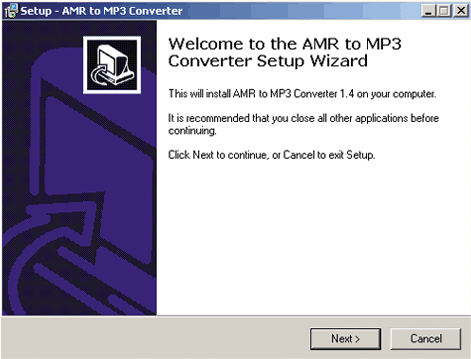
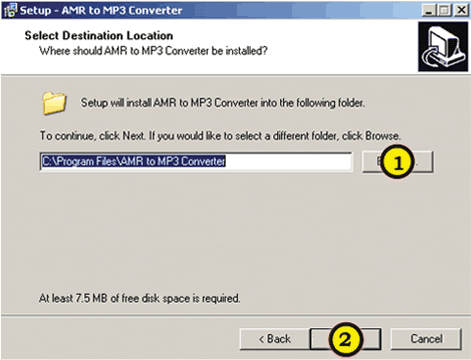
  • Pertama-tama kita harus meng-ekstraknya terbih dahulu. Setelah selesai, klik dua kali pada software AMR to MP3 Converter >> Next

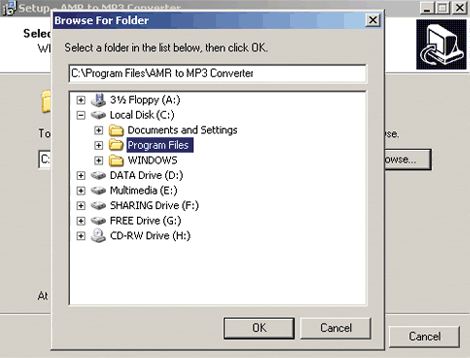
  • Pada tulisan “Select Destination....” >> Next

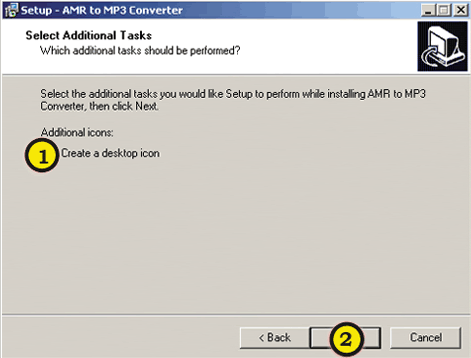
  • Terdapat tulisan “Select Additional icon” jika kita centang, akan muncul shortcut software Amr to MP3 pada desktop. Terserah pada anda untuk mengaktifkannya atau tidak, kemudian klik pada Next.

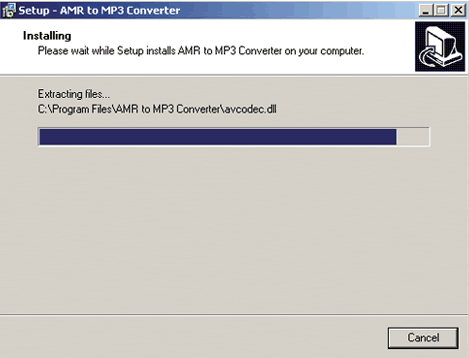
  • Muncul tulisan “Ready to Install” langsung tekan Install. Tunggu hingga proses instalasi selesai.

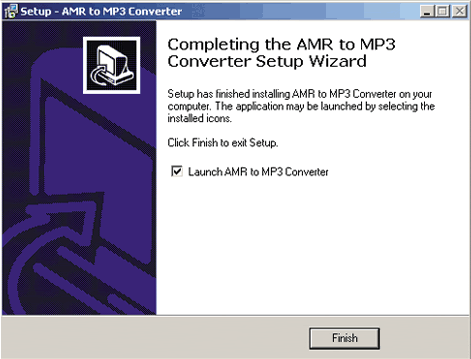
  • Proses instalasi telah selesai >> Finish

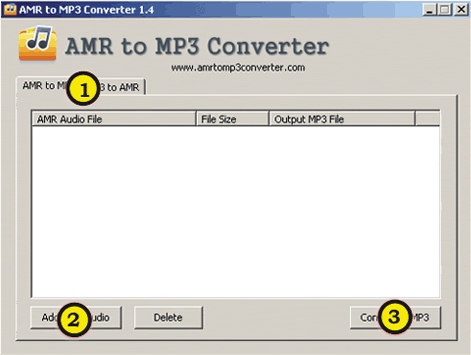
  • Tampilan awal setelah kita selesai menginstall software AMR to MP3


2. Proses Merubah Format MP3 :


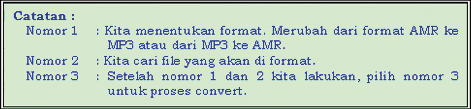
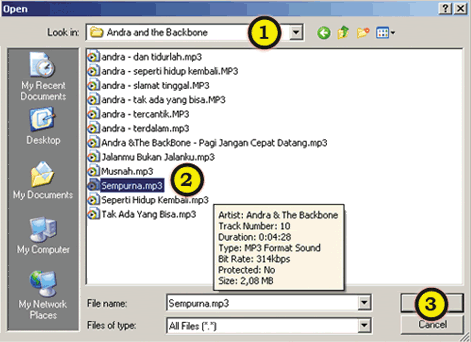
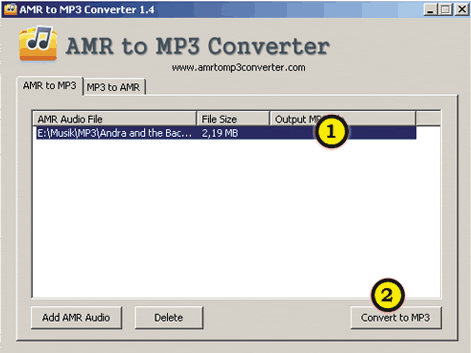
  • Setelah menentukan format lagu seperti gambar nomor 1, kita cari file yang akan kita rubah menjadi MP3 atau AMR, seperti pada nomor 2 >> Open


  • Pilih file musik yang dinginkan. pada nomor 2, saya memilih lagu milik Andra and The backbone >> Open
  • langsung klik pada >> Convert to MP3 >> sampai proses selesai. Cari hasil file yang telah anda rubah tersebut ke My Documents. Untuk proses merubah format mp3 ke amr adalah sama.

softwarenya bisa mendowload ya di sini.

Cara mengembalikan file | folder yang hilang atau dihidden


Image and video hosting by TinyPicCara mengembalikan file | folder yang hilang atau dihidden | hy guys,kadang-kadang kita merasa bingung karena folder/file yang sebenarnya ada, tapi tiba-tiba hilang....

hal ini mungkin terjadi karena beberapa sebab, Oleh karena itu saya pada artikel ini menampilkan trik bagaimana menampilkan hidden file dan folder tersebut.

folder/file bisa ditampilkan dengan berbagai cara,

cara pertama , cara yang paling sederhana :

Pada sistem operasi Windows, pada tiap windows yang terbuka seperti saat kita mengklik ganda MyComputer akan terdapat menu-menu seperti File, Edit , View, Favorites, dan Tools

Langkah-langkah untuk menampilkan hidden file dan folder:

1. Pilih menu Tools > Folder Options.

2. Lalu pilih tab View, lalu cari folder Files and Folders > kemudian Hidden Files and Folders,

3. Kemudian klik radio button Show Hidden files and folders

cara kedua :

klik menu start di sudut kiri bawah layar komputer kamu

--->pilih run

--->ketik cmd

--->ketik alamat Flashdisk kamu, biasa nya di E: G: atau F: (atau bisa juga di hardisk(kalo data di hardisk yang hilang) D: atau C: atau H:)

--->ketik attrib -s -h -r -a *.* /s /d

tunggu sampai beberapa saat,

coba cek...biasanya datanya udah balik

cara ketiga : (pake aplikasi)

Cara mengembalikan file | folder yang hilang atau dihidden
Baca selengkapnya

Sistem operasi

Blog Tutorial Wordpress Blogger Blogspot Sistem operasi ialah semacam gabungan dari potongan kode yang berguna. Ketika semacam kode komputer dapat dipakai secara bersama oleh beraneka-macam program komputer, setelah bertahun-tahun, programer akhirnya menmindahkannya ke dalam sistem operasi.Sistem operasi, menentukan program yang mana dijalankan, kapan, dan alat yang mana (seperti memori atau I/O) yang mereka gunakan. Sistem operasi juga memberikan servis kepada program lain, seperti kode (driver) yang membolehkan programer untuk menulis program untuk suatu mesin tanpa perlu mengetahui detail dari semua alat elektronik yang terhubung.Dalam Ilmu komputer,


              Sistem operasi atau dalam bahasa Inggris: operating system atau OS adalah perangkat lunak sistem yang bertugas untuk melakukan kontrol dan manajemen perangkat keras serta operasi-operasi dasar sistem, termasuk menjalankan software aplikasi seperti program-program pengolah kata dan browser web.Secara umum, Sistem Operasi adalah software pada lapisan pertama yang ditaruh pada memori komputer pada saat komputer dinyalakan. Sedangkan software-software lainnya dijalankan setelah Sistem Operasi berjalan, dan Sistem Operasi akan melakukan layanan inti umum untuk software-software itu. Layanan inti umum tersebut seperti akses ke disk, manajemen memori, skeduling task, dan antar-muka user. Sehingga masing-masing software tidak perlu lagi melakukan tugas-tugas inti umum tersebut, karena dapat dilayani dan dilakukan oleh Sistem Operasi. Bagian kode yang melakukan tugas-tugas inti dan umum tersebut dinamakan dengan "kernel" suatu Sistem Operasi.

Pengertian Komputer

Blog Tutorial Wordpress Blogger Blogspot          Komputer adalah alat yang dipakai untuk mengolah data menurut prosedur yang telah dirumuskan. Kata computer semula dipergunakan untuk menggambarkan orang yang perkerjaannya melakukan perhitungan aritmatika, dengan atau tanpa alat bantu, tetapi arti kata ini kemudian dipindahkan kepada mesin itu sendiri. Asal mulanya, pengolahan informasi hampir eksklusif berhubungan dengan masalah aritmatika, tetapi komputer modern dipakai untuk banyak tugas yang tidak berhubungan dengan matematika.Dalam arti seperti itu terdapat alat seperti slide rule, jenis kalkulator mekanik mulai dari abakus dan seterusnya, sampai semua komputer elektronik yang kontemporer. Istilah lebih baik yang cocok untuk arti luas seperti "komputer" adalah "yang mengolah informasi" atau "sistem pengolah informasi." Selama bertahun-tahun sudah ada beberapa arti yang berbeda dalam kata "komputer", dan beberapa kata yang berbeda tersebut sekarang disebut disebut sebagai komputer.Kata computer secara umum pernah dipergunakan untuk mendefiniskan orang yang melakukan perhitungan aritmatika, dengan atau tanpa mesin pembantu. Menurut Barnhart Concise Dictionary of Etymology, kata tersebut digunakan dalam bahasa Inggris pada tahun 1646 sebagai kata untuk "orang yang menghitung" kemudian menjelang 1897 juga digunakan sebagai "alat hitung mekanis". Selama Perang Dunia II kata tersebut menunjuk kepada para pekerja wanita Amerika Serikat dan Inggris yang pekerjaannya menghitung jalan artileri perang dengan mesin hitung.Charles Babbage mendesain salah satu mesin hitung pertama yang disebut mesin analitikal. Selain itu, berbagai alat mesin sederhana seperti slide rule juga sudah dapat dikatakan sebagai komputer.

Senin, 06 Desember 2010

Menampilkan icon shortcut di di desktop (layar komputer)

Untuk menampilkan icon shorcut di layar komputer, jika aplikasinya telah tersedia di start menu maka anda cukup klik kanan pada aplikasi yang ada di start menu kemudian pilih Show on desktop. maka otomatis icon shorcutnya akan muncul di desktop.

Contohnya, kita akan membuat /memunculkan /menampilkan icon shorcut Computer di desktop

1. Di start menu , klik kanan pada Computer, kemudian pilih Show on desktop


2. Akan muncul icon Computer di desktop anda

Menonaktifkan (disable) internet printing client

Internet printing client adalah sebuah layanan yang memudahkan pengguna untuk mencetak sebuah file, mungkin sederhananya seperti ini jika anda mempunyai komputer beberapa tempat atau kantor (misalnya kantor A dan B) kemudian jika anda telah melakukan setting networking antara ke dua jaringan komputer di kedua kantor tersebut, maka orang di kantor A bisa menggunakan printer di kantor B, tanpa perlu ke kantor B.

Jika anda hanya menggunakan komputer pribadi, lebih baik matikan saja service internet printing client windows vista ini.

Untuk menonaktifkan / mematikan / disable internet printing client di windows vista, bisa lakukan prosedur berikut:


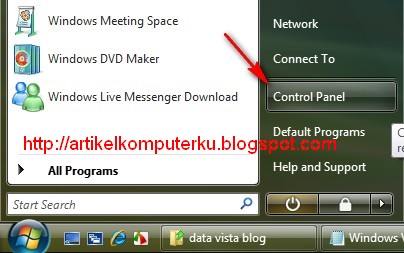
1. Pilih Control Panel


2. Pilih Programs and features


3. Pilih Turn Windows features on or off


4. Lepas centang Internet printing Client

Klik OK


Tunggu hingga windows selesai melakukan konfigurasi.

Menonaktifkan (disable) windows meeting space

Windows Meeting Space adalah sebuah fitur atau layanan windows vista yang memungkinkan seorang pengguna komputer berbagi file dengan kawannya yang berada dalam 1 jaringan komputer wired network (LAN), wireless local area network (WLAN) atau ad hoc (PC-to-PC) wireless network. File yang di share tersebut selain dapat dicopy, juga bisa diedit secara bersama-sama. Informasi lengkapnya tentang fitur ini bisa dilihat di Windows Meeting Space

Untuk menonaktifkan/mematikan fitur windows meeting space bisa lakukan prosedur berikut:

1. Di start menu pilih Control Panel


2. Pilih icon Programs and features

3. Pilih Turn Windows features on or off


4. lepaskan tanda centang pada windows meeting space
Klik OK

Menonaktifkan (menghilangkan) sidebar

Sidebar merupakan salah satu fitur baru di Windows Vista (jika menggunakan windows XP fitur ini banyak disediakan gratis yang bisa diinstal di windows XP). Sebenarnya sidebar ini berfungsi untuk menghias layar desktop komputer anda, di sidebar tersebut berisi gadget atau aplikasi-aplikasi seperti jam, kalender, slide show gambar, dll. Fitur ini memang menarik jika diaktifkan, namun jika ingin meningkatkan performa windows vista anda sebaiknya fitur ini dinonaktifkan (disable) saja agar tidak menguras memori komputer anda.

Untuk mematikan / menonaktifkan fitur sidebar ini bisa lakukan prosedur berikut:

1. Klik kanan di sidebar/gadget
Pilih properties


Sidebar windows vista2. Lepaskan centang pada "Start Sidebar when Windows starts"
Klik OK

Sidebar gadget

Menonaktifkan (disable) windows aero

Windows Vista punya fitur Aero yang merupakan suatu paket themes yang mempercantik tampilan Vista. Jika diaktifkan, maka tampilan di Windows Vista layar komputer akan punya berbagai efek yang menarik seperti adanya efek animasi, efek 3 dimensi.

Jika komputer anda mempunyai spesifikasi perangkat keras (hardware) yang kurang memadai, maka fitur Aero dapat memperlambat windows vista anda. Selain hardware, jika di komputer anda telah terinstal banyak software (aplikasi) maka sebagian memeori dipakai untuk aplikasi tersebut, sehingga jika fitur aero diaktifkan maka akan memperlambat windows vista anda. Ada baiknya anda menonaktifkan (disable) fitur windows aero ini.

Berikut cara mematikan/menonaktifkan Aero di windows vista:

1. Klik kanan di desktop (layar komputer) anda


2. Pilih Windows color and appereance

3. Klik link " Open classic appereances for more color options"
Jika link tersebut tidak ada, mungkin windows aero anda tidak aktif

4. pada bagian color scheme pilih Windows Vista Basic, atau Windows Classic
Klik Apply, OK kemudian restart komputer anda


Cara menambah virtual memori

Salah satu cara untuk meningkatkan performa (kinerja) yang bisa mempercepat windows vista anda adalah dengan menambah virtual memori (virtual memory). Virtual memori (virtual memory) adalah memori tambahan yang dapat diambil dari ruang kosong (space) di hardisk anda. Windows menyediakan fasilitas ini untuk menunjang atau meningkatkan performa komputer (pc atau notebook) anda. Secara default windows mengalokasikan ruang kosong di hardisk anda, tetapi anda bisa melakukan setting manual untuk lebih menambah ruang virtual memori komputer anda. Memori virtual ini akan digunakan oleh windows secara otomatis jika memori fisik ada telah terpakai penuh oleh windows.

Berikut ini adalah prosedur atau cara untuk menambah virtual memori windows vista:

1. Klik kanan pada icon computer pilih properties


2. Pilih Advanced system setting


3. Pada window System Properties
Pilih tabulasi Advanced, di bagian Performance pilih Settings


4. Pilih tabulasi Advanced
Pilih Change...
5. Lepas centang pada "Automatically manage paging file size fo all drives"
Di bagian Custom size masukkan nilai:
Initial size : sekitar 1 GB (1000 MB), sesuaikan dengan ruang kosong hardisk anda
Maximum size: sekitar 5 GB (5000 MB), sesuaikan dengan ruang kosong hardisk anda
Klik tombol Set


6. Hasilnya akan tampak seperti di bawah ini


Klik OK, restart komputer anda

Menonaktifkan dan mengatur startup aplikasi

Beberapa aplikasi yang diinstal di komputer ada yang secara langsung menambahkan aplikasi startup di windows vista. Fungsi layanan start up vista adalah untuk mempercepat loading windows vista, tetapi jika di layanan start up tersebut terlalu banyak aplikasi atau software yang menyertakan startup-nya di vista, maka secara otomatis akan memperlambat loading atau proses membuka windows vista anda.

Untuk menonaktifkan (disable) mematikan beberapa aplikasi di start up windows vista tersebut, anda bisa melakukannya secara manual, dengan melepas centang aplikasi yang akan di disable. Selain start up aplikasi (software), anda juga bisa menonaktifkan (disable) beberapa service yang tidak dibutuhkan seperti Fax service, net meeting, dll.

Untuk menonaktifkan aplikasi yang tidak perlu di start up vista tersebut, bisa lakukan prosedur berikut:

1. Di kotak run, ketik msconfig kemudian tekan enter


2. Pilih tabulasi Services, lepas centang pada Fax, dan Windows Error reporting

3. Pilih tabulasi startup,
Biasanya jika anda menginstal Yahoo mesenger, maka akan muncul yahoo messenger (lepaskan centangnya agar tidak aktif saat loading windows, beberapa software lain yang aman di nonaktifkan startup-nya adalah Winamp Agent, dan aplikasi pihak ketiga lainnya.
Catatan:
Aplikasi startup bawaan windows (bisa dilihat di bawah ini) tidak boleh di nonaktifkan agar windows berfungsi dengan baik.

Klik OK, restart komputer anda.

Menonaktifkan (disable) fax service

Windows vista menyediakan layanan fax (fax services), berisi device yang dibutuhkan oleh windows saat akan terkoneksi dengan mesin fax, atau menggunakan aplikasi fax di komputer anda. Jika tidak membutuhkan layanan ini maka fax service bisa dinonaktifkan (disable) agar tidak memberatkan windows vista anda.

Untuk menonaktifkan atau mematikan layanan fax di windows vista bias ikuti prosedur berikut:

1. Pilih Control Panel


2. Pilih Programs anda features

3. Pilih Turn windows features on or off

4. Lepas centang Windows Fax and scan

Klik OK, kemudian restart komputer anda

Sabtu, 30 Oktober 2010

Cara bikin message box bohongan

Nih pos pas banget buat orang yang pingin jail di warnet tp saya gak menyaran kan untuk itu karna saya takut yang namanya karma pernah tuh komputer saya kena virus gara-gara niat jail di warnet eckkhhh malah kena jail temen sendiri..hehe ko malah curhat langsung ke pokok nya kali ini saya membahas tentang Cara bikin message box bohongan yuk langsung

1.Siapkan Notpad nya.
2.copi code di bawah ini.

x=msgbox("HASBI ADAM TIDAK MENGIZINKAN ANDA MENGGUNAKAN KOMPUTER INI",15+3,"BERBAHAYA!!!")

3.yang saya beri warna merah adalah judul massage nya "BERBAHAYA!!!" dan yang kuing adalah isi massage box nya "HASBI ADAM TIDAK MENGIZINKAN ANDA MENGGUNAKAN KOMPUTER INI"
 4.Dan ada lagi tampilan nya cotoh kalo kamu ganti ",15+2," massage box nya akan berubah jadi gini =


5. Kalo begini ",15+1," jadi


6.Oh iya jangan lupa save file nya ke format "vbs" contoh "namanya.vbs"
selamat mencoba 100% berhasil

Cara bikin komputer kita bisa bicara

Posting pertama ku kayaknya bingung tapi niat aku sih cuma bagi-bagi ilmu doank hehe.....
langsung ke pokok permasalahan di postingku yang pertama ini aku mau bahas tentang cara bikin komputer kita bisa bicara yuk langsung...

1.Siapkan Nodpad nya
2.copi paste kode di bawah ini

Dim msg, sapi
msg = "your face eror"
Set sapi = CreateObject ( "sapi.spvoice")
sapi.Speak msg

3.Ganti tulisan "your face eror"  dengan kata-kata yang kamu suka terserah
4.save file nya dengan format "vbs" contoh "namanya.vbs" gak pake tanda kutip

catatan kalo mau gak langsung ngomong contoh: jadi kayk gini


ganti code nya jadi=

Dim msg, sapi
msg = InputBox ( "Apa yang Anda ingin saya katakan?", "Masukan kata-kata")
Set sapi = CreateObject ( "sapi.spvoice")
sapi.Speak msg 


saya sudah coba 100% berhasil selamat mencoba