This is default featured post 1 title

Go to Blogger edit html and find these sentences.Now replace these sentences with your own descriptions.This theme is Bloggerized by Lasantha Bandara - Premiumbloggertemplates.com.

This is default featured post 2 title

Go to Blogger edit html and find these sentences.Now replace these sentences with your own descriptions.This theme is Bloggerized by Lasantha Bandara - Premiumbloggertemplates.com.

This is default featured post 3 title

Go to Blogger edit html and find these sentences.Now replace these sentences with your own descriptions.This theme is Bloggerized by Lasantha Bandara - Premiumbloggertemplates.com.

This is default featured post 4 title

Go to Blogger edit html and find these sentences.Now replace these sentences with your own descriptions.This theme is Bloggerized by Lasantha Bandara - Premiumbloggertemplates.com.

This is default featured post 5 title

Go to Blogger edit html and find these sentences.Now replace these sentences with your own descriptions.This theme is Bloggerized by Lasantha Bandara - Premiumbloggertemplates.com.

Minggu, 13 Februari 2011

Cara Instalasi Windows Seven (7)


windows7 10 Program antivirus untuk Windows7
Diantara brader-brader sekalian pembaca blog ini pasti ada yang belum pernah install sistem operasi windows kan? mungkin karena takut salah, error ato mbleduk barangkali jadi takut mau coba2. hehe… terus kalo gak berani coba2 kapan bisanya donk. belajar komputer itu harus berani coba2, jangan takut salah, justru kalo kita pernah melakukan kesalahan jadi tau gimana cara mengatasi kesalahan tersebut di kemudian hari. Betul tidak? (aagym mode).
Nah skarang saya coba kasih tau caranya install windows seven (7) tahap demi tahap ya… oya instalasi windows seven (7) hampir sama kayak instalasi windows vista, pastinya lebih sederhana ketimbang instalasi windows xp ke bawah solanya tidak ada pertanyaan2 di tengah2 instalasi, setingan2 zona waktu dll dilakukansetelah proses instalasi selesai. gak kayak pas install windows xp kebawah yang ada di tengah2 yang lumayan mengganggu karena proses instalasi harus di tongkrongin, gak bisa ditinggal terus selese gitu.
Ok langsung aja ya

image
  • Selanjutnya muncul tampilan seperti di bawah, langsung saja klik next
image
  • Jangan bengong brader… klik Install Now
image
  • Kalo sempet ya silahkan di baca2 dulu (hampir tidak ada yang pernah baca loh), langsung centang juga gak apa-apa kok ga ada yang marah, terus next
image
  • Karena kita sedang melakukan clean install maka pilih yang Custom (advanced)
image
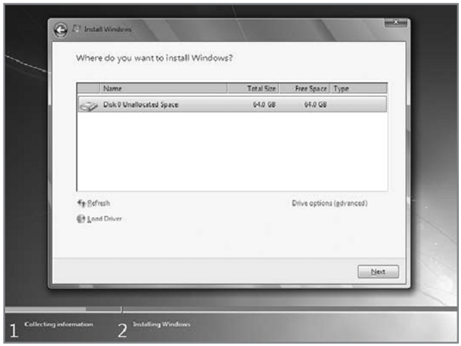
  • Pilih partisi yang akan dipakai untuk menginstal windows seven (7), contoh di bawah hardisk belum di bagi2 kedalam beberapa partisi, jika ingin membagi kedalam beberapa partisi sebelum proses instalasi pilih Drive options (advanced) disitu kita bisa membuat, menghapus dan meresize partisi. tapi dari pada bingun untuk yang pertama kali instalasi windows mending langsung pilih next saja, toh pembagian partisi bisa dilakukan setelah proses instalasi selesai.
image
  • Proses instalasi dimulai brader… di tinggal juga boleh, memakan beberapa puluh menit tergantung spesifikasi komputer brader, katanya sih udah ada yang nyoba instal di komputer pentium 2 dan memakan waktu belasan jam!! haha… kalo komputer baru kurang dari sejam kok
image
  • Setelah proses di atas selese komputer akan otomatis restart sendiri. kumudian muncul seperti dibawah
image
  • Ketikkan nama user dan nama komputer, terserah apa aja, misal nama brader sendiri
image
  • Kemudian bikin password biar komputer brader aman, tulis 2x dan harus sama, kemudian password hint diisi dengan clue kalo misalnya brader lupa ama passwornya. gak di isi juga gak apa apa.
image
  • Masukkan Windows Product key, biasanya ada di paket dvd intalasi nya. kalo misalnya brader gak punya poduct key nya di kosongin aja, brader diberi kesempatan mencoba windows 7 selama 30 hari
image
  • Selanjutnya brader disuruh memilih setingan apakah windows akan otomatis meng update sendiri ato tidak, pilih suka2 brader aja ya
image
  • Kemudian setingan time zone sesuaikan dengan tempat tinggal brader
image
  • Selesai deh brader… install driver2 hardware komputer agar windows berjalan secara maksimal, seperti driver vga, audio, chipset, network, bluetooth dan lain2. Sgerr kan tampilannya… hehe. slamat mencoba brader…
image


ImageDengan kemunculan Windows 7 yang dirilis resmi tanggal 22 Oktober 2009, maka banyak sekali pengguna Windows versi sebelumnya beralih ke sistem operasi terbaru buatan Microsoft ini. Banyak yang merasakan Windows 7 adalah OS terbaik yang pernah dibuat Microsoft.

Tampilan Windows 7 default memiliki tampilan yang cukup bagus. Namun jika anda tidak suka menggunakan tampilan standar Win 7 anda bisa menggunakan theme-theme lain yang mungkin menurut anda lebih bagus.
Berikut ini sebagian screenshot dari Theme Win 7 yang bisa anda download. Untuk theme yang lengkap anda bisa download melalui link di bawah.
Image
Image
Image
AREA DOWNLOAD
Link Terkait

10 Program antivirus untuk Windows7

windows7 10 Program antivirus untuk Windows7Microsoft Windows7 sudah umum digunakan di perangkat keras PC maupun laptop, agar kecepatan windows7 tetap bisa dipertahankan maka saya sarankan untuk hati-hati memilih program anti virus. Karena tidak semua program antivirus bisa berjalan dengan baik di sistem operasi microsoft terbaru tersebut. Alih-alih anda menginginkan Winows aman yang terjadi malah sebaliknya program anti virus menjadi penyebab utama komputer kehabisan tenaga.
Maka dari itu saya sarankan untuk menggunakan anti virus yang sudah mendapatkan license dari microsoft berupa logo Windows7 Compatible. Seperti yang dilansir oleh tech republic, bahwa sebanyak 17,000,000 perusahaan mengajukan diri untuk mendapatkan sedangkan yang lolos hanya 6,000 saja.
Sehingga tidak salah jika kemudian anda juga harus mempertimbangan ada tidaknya logo ini di aplikasi  anti virus yang anda sedang gunakan.
Nah demi membantu anda menentukan aplikasi anti virus yang anda gunakan maka saya berikan 10 daftar  program anti virus untuk windows7.
Mereka adalah AVG antivirus, AVAST, Mcafee 2010, Norton 2010, Kapersky 2010,Trend Micro, Panda Security 2010,Pc Tools, Sunbelt Security dan  Microsoft Security Essentials.
Dari 10 Program antivirus untuk windows7 5 diantaranya adalah anda harus membeli dengan kisaran harga  antar $20-$40. saya sendiri sampai sekarang masih menggunakan Microsoft Security Essentials sebagai program anti virus andalan untuk. dan terbukti sukses. Meskipun dari beberapa kasus yang saya alami software antivirus karya microsoft ini sering gagal di install.  Ini diakibatkanbelum menggunakan SP3 bagi Sistem Operasi WindowsXP selain itu Microsoft Security Essentials juga melakukan validasi Windows ASLI.

Download Windows 7 Language Interface Pack Bahasa Indonesia


Install LIP - Step 1Windows 7 Language Interface Pack (LIP) atau Paket Antarmuka Bahasa Windows 7 sekarang sudah menyediakan versi Indonesia. Namun, terjemahan ke bahasa Indonesia ini hanya untuk bagian Windows yang paling umum digunakan. Setelah Anda memasang LIP versi bahasa Indonesia ini, maka teks di dalam wizard, kotak dialog, menu, bantuan serta dukungan akan ditampilkan dalam bahasa Indonesia. Namun, beberapa teks yang belum diterjemahkan ke Bahasa Indonesia akan tetap berada di dalam bahasa awal Windows 7 Anda. Misalnya, jika Anda mempunyai Windows 7 versi bahasa Inggris, beberapa teks akan tetap dalam bahasa Inggris. Windows 7 Language Interface Pack tersedia untuk semua versi Windows 7, baik versi 32-bit ataupun 64-bit. Namun, agar bisa memasangnya pada Windows 7 Anda, syaratnya adalah Windows 7 Anda adalah Windows 7 Bahasa Inggris. Unkuran file sebesar 2,5 MB untuk versi 32-bit dan 3,9 MB untuk versi 64-bit.
Cara menginstall Windows 7 Language Interface Pack versi Bahasa Indonesia cukup mudah. Anda tinggal melakukan download Indonesia Windows 7 Language Interface Pack terlebih dahulu (link download di akhir artikel). Untuk lebih jelasnya menegai Cara Install Windows 7 Language Interface Pack versi Indonesia, ikuti langkah-langkah berikut:

  1. Setelah Anda selesai download Windows 7 Language Interface Pack Bahasa Indonesia, jalankan file hasil download tersebut dengan melakukan klik 2 kali (double click).
  2. Setelah Install Wizard muncul klik Next.
  3. Install LIP - Step 1
  4. Di jendela selanjutnya berikan tanda pada opsi “I accept the license terms” pertanda Anda menyetujui semua ketentuan dan persyaratan dari Microsoft. Klik Next untuk melanjutkan.
  5. Install LIP - step 2
  6. Selanjutnya, Anda akan dapat membaca Readme dari Windows 7 Language Interface Pack ini dan klik Next.
  7. Setelah itu, proses Instalasi akan mulai. Tunggu hingga proses selesai.
  8. Pada saat proses selesai, klik Nex sekali lagi.
  9. Pada jendela terakhir, Anda pilih Bahasa Indonesia dan berikan tanda cek (centang) pada “Apply display language to welcome screen and system accounts”. Terakhir klik tombol Change Display Language.
  10. Ganti Bahasa
Proses pergantian Bahasa ini membutuhkan restart atau log off. Jadi, agar bahasa indonesia yang baru Anda install teraplikasikan ke system, maka lakukanlan restart atau log off. Setelah, Anda kembali log on maka bahasa Windows 7 Anda telah berubah menjadi Bahasa Indonesia.
Image and video hosting by TinyPic

Start Menu dengan Bahasa Indonesia
Jika Anda ingin mengganti bahasa menjadi bahasa sebelumnya, Anda dapat mengganti bahasa Windows 7 dengan cara sebagai berikut:
  1. Buka Control Panel dan pada item Jam Bahasa dan Wilayah klik tulisan “Ubah Bahasa Tampilan”
  2. Control Panel Bahasa
  3. Pada jendela setting bahasa, pilih bahasa yang Anda inginkan melalui kotak dropdown “Pilih Bahasa Tampilan”. Klik OK untuk menyimpan pengaturan.
  4. Jendela ganti bahasa
Proses ini juga membutuhkan restart ataupun log off komputer. Untuk itu lakukanlah restart ataupun log off komputer Anda.
Sekian tutorial cara merubah bahasa Windows 7 ke bahasa Indonesia setelah melakukan instalasi Windows 7 Language Interface Pack Bahasa Indonesia. Selamat mencoba!
Download Windows 7 Language Interface Pack Bahasa Indonesia